Надстройка для Microsoft Outlook
С помощью надстройки для Outlook участники вашей команды могут создавать видеоконференции Compass и приглашать коллег на встречи из календаря Microsoft Outlook.
Встречи, созданные пользователем в Outlook, автоматически появляются в его списке постоянных конференций (комнат) в Compass.

Подготовка к установке
Для использования надстройки пользователями, ее необходимо разрешить в конфигурации вашего сервера.
Откройте файл
configs/global.yamlлюбым текстовым редактором.Измените параметр
outlook_add_in.is_enabledнаtrue:# Надстройка для Microsoft Outlook # # Надстройка позволяет управлять видеоконференциями Compass из календаря Outlook. # После включения файл с данными надстройки будет доступен по адресу: # https://<ваше доменное имя>/outlook/manifest.xml # # Тип данных: булево значение, true\false outlook_add_in.is_enabled: true
Сохраните файл и выполните обновление серверной части, командой:
Стандартная установка пользователем
Последовательность шагов может незначительно отличаться в зависимости от используемой версии Outlook. Для установки надстройки в приложении Outlook для компьютера:
Нажмите на «Создать событие» на экране календаря в Outlook. В открывшемся окне выберите «Получить надстройки».
В нижней части раздела «Надстройки» нажмите на кнопку «Добавление пользовательской надстройки». Выберите одну из опций:
«Добавить, используя URL-адрес» – в открывшемся окне укажите ссылку
https://<ваш_домен>/outlook/manifest.xmlи подтвердите добавление надстройки.«Добавить из файла» – перейдите по ссылке
https://<ваш_домен>/outlook/manifest.xml. Сохраните страницу как XML, нажав правой кнопкой мыши и выбрав действие «Сохранить как». Загрузите файл в окне Outlook.
Установка завершена. Кнопка вызова надстройки появится на верхней панели в окне создания нового события и в окне управления встречей.
Надстройка также станет доступна в веб-версии Outlook, если вы авторизованы в ней под этой же учетной записью.
Если установка изначально выполняется в веб-версии, последовательность шагов идентична. Для установки необходимо перейти по ссылке https://aka.ms/olksideload, открыть раздел «Мои надстройки». В нижней части экрана можно будет добавить надстройку через ссылку или файл. После установки надстройка появится в веб-версии и приложении Outlook для компьютера.
Установка в организации через Microsoft Exchange Server
Если в вашей организации используется Центр администрирования Exchange, вы можете установить надстройку для всех пользователей. Такой формат установки доступен только администраторам.
Для установки:
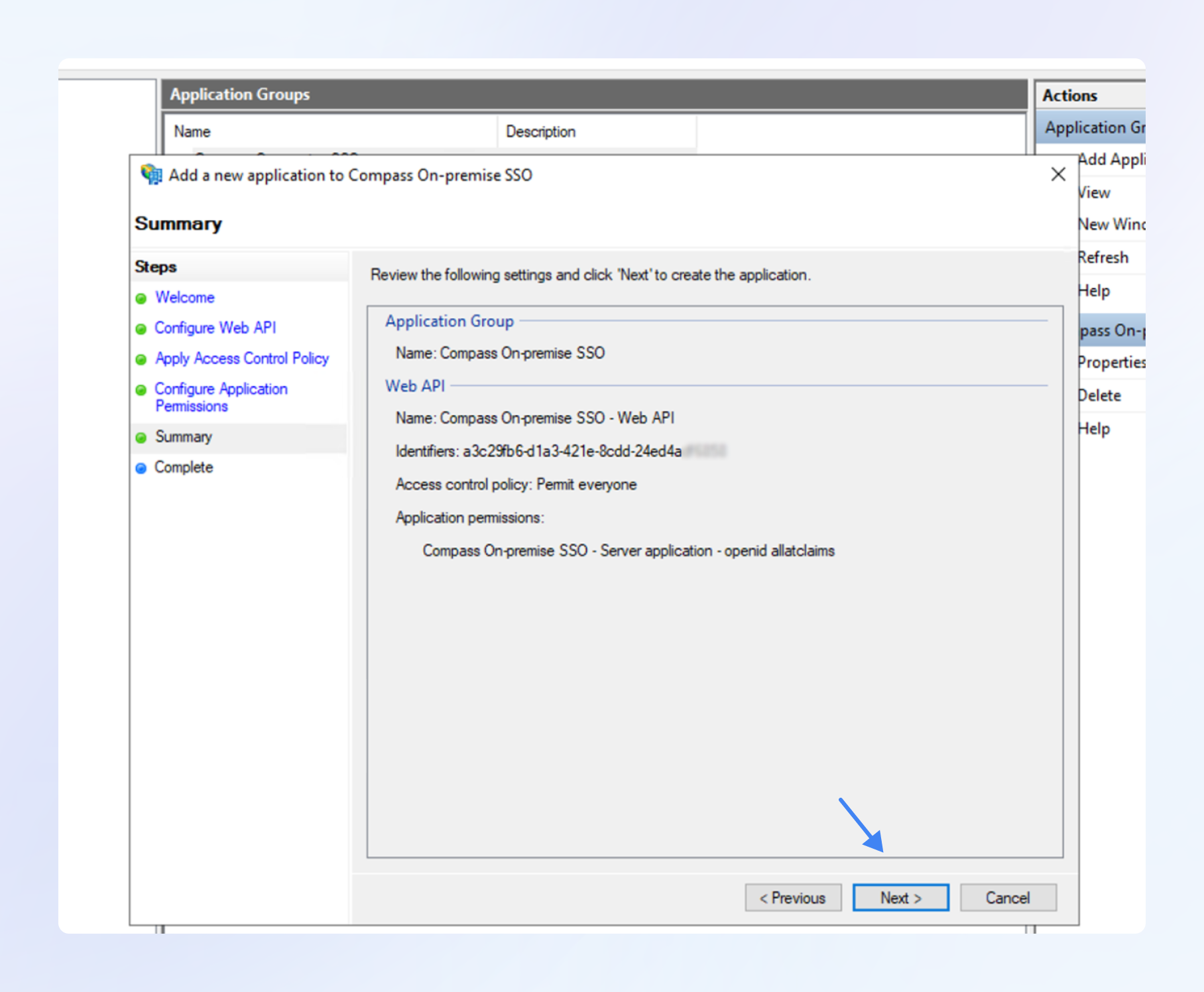
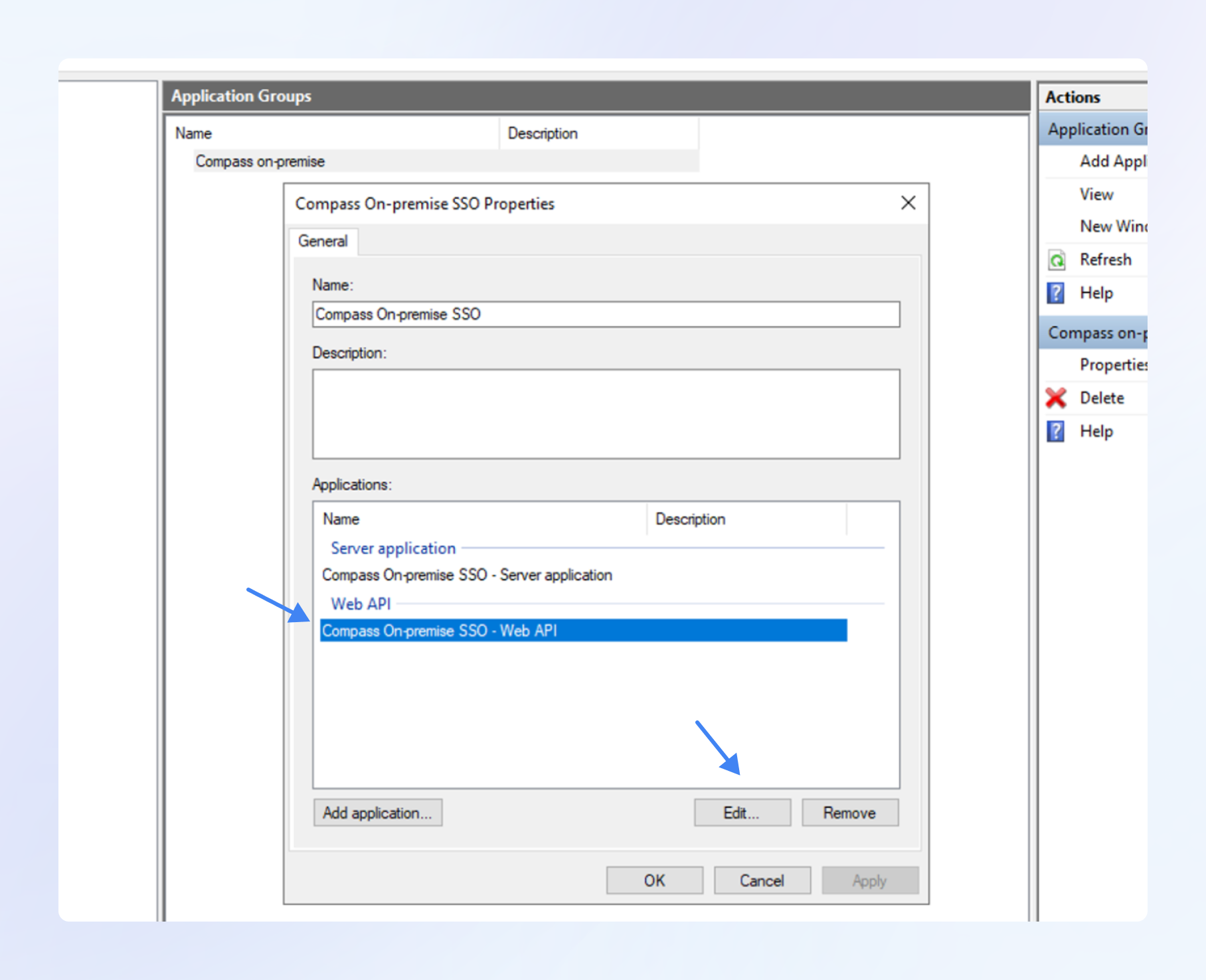
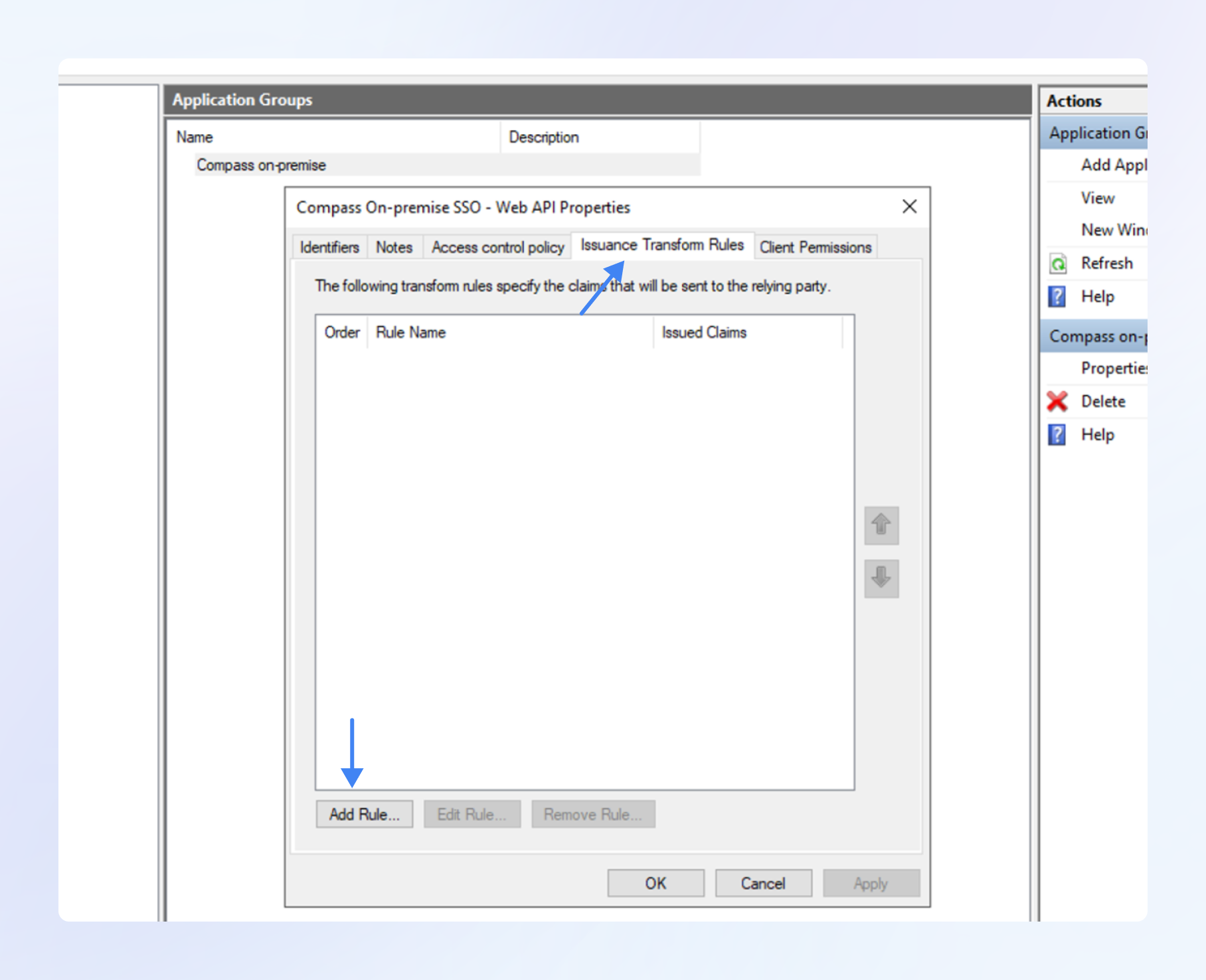
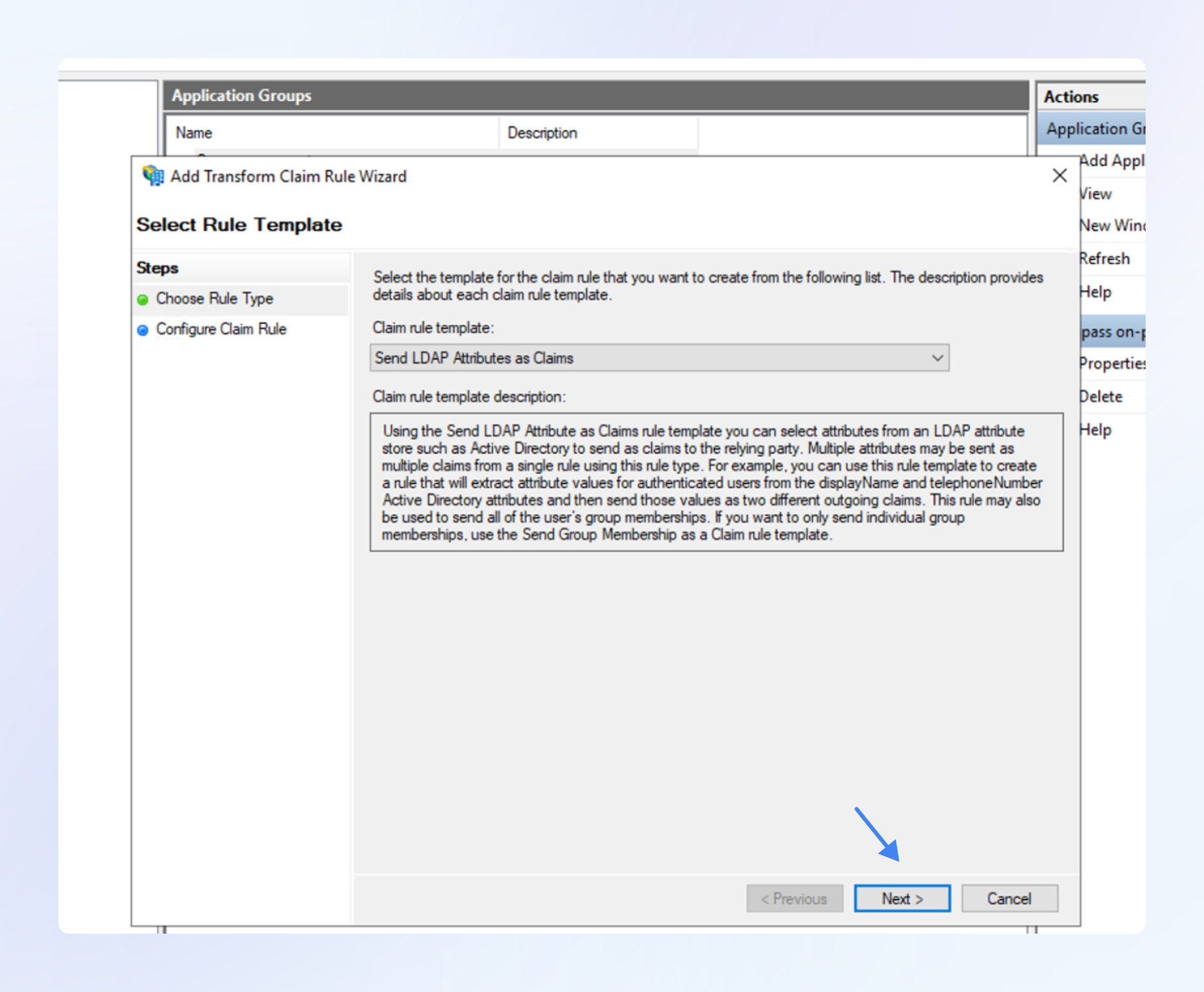
Откройте раздел «Организация» в Центре администрирования. Перейдите на вкладку «Надстройки», нажмите на иконку плюса над списком надстроек и выберите «Добавить по URL-адресу».
Вставьте ссылку
https://<ваш_домен>/outlook/manifest.xmlв поле URL.
Нажмите «Установить». Надстройка появится в списке.
Нажмите на надстройку, и в новом окне поставьте галочку в поле «Сделать эту надстройку доступной для пользователей в организации». Выберите одну из опций и нажмите «Сохранить»:
«Необязательный параметр» – надстройка Compass добавится в список доступных для установки надстроек в организации;
«Обязательный параметр» – надстройка Compass добавится в Outlook без дополнительных действий со стороны пользователей.
Установка завершена. Кнопка вызова надстройки отобразится на верхней панели в окне создания события и в окне встречи.
При необходимости, вместо ссылки для установки можно использовать файл с данными надстройки. Для этого перейдите по ссылке https://<ваш_домен>/outlook/manifest.xml. Сохраните страницу как файл XML, нажав на странице правой кнопкой мыши и выбрав действие «Сохранить как». Загрузите полученный файл в Microsoft Exchange Server.
Авторизация в надстройке
Чтобы войти в свой профиль Compass в надстройке:
Откройте меню рабочего пространства в Compass на компьютере.
Перейдите в раздел «Интеграции».
Нажмите кнопку создания ключа. Скопируйте ключ.
Запустите надстройку в Outlook с экрана события.
Вставьте скопированный ключ в поле для ключа авторизации, подтвердите вход нажатием кнопки «Продолжить».
Вы успешно авторизовались в надстройке. Теперь вы можете создавать встречи и приглашать участников в календаре Outlook.
Если вы обновите или удалите ключ авторизации, вам потребуется повторно авторизоваться в надстройке с помощью нового ключа из раздела «Интеграции».
Создание встречи в надстройке
Для разных версий Outlook, включая веб-версию Outlook и Outlook в составе пакета Microsoft 365, порядок действий может незначительно отличаться. Инструкция описывает создание встречи в Outlook 2019.
Откройте календарь в Outlook, перейдите к созданию новой встречи.
Укажите дату и время проведения встречи. Выберите участников.
Откройте надстройку Compass c экрана создания встречи. В ней вы можете создать новую комнату для встречи или выбрать любую из уже существующих. Для создания новой комнаты, введите название и нажмите «Создать».
Если вы состоите в нескольких пространствах Compass, вы можете выбрать рабочее пространство, в котором хотите создать встречу.
Ссылка на комнату, в которой будет проходить встреча, добавится в поле «Место» и в текст приглашения внутри события.
Если вы хотите добавить во встречу одну из существующих комнат, откройте ее в списке, нажмите «Добавить». Данные конференции будут автоматически добавлены в событие.
Нажмите «Отправить», чтобы отправить приглашение участникам. Выбранные пользователи получат письмо с приглашением на встречу.
Созданная встреча отобразится в календаре Outlook у приглашенных участников и появится в вашем списке комнат в Compass.
Настройка встречи
Для настройки встречи достаточно открыть надстройку Compass с экрана события и внести желаемые изменения в опции комнаты.
При создании и изменении встреч доступны опции:
«Можно подключаться из браузера» — позволяет внешним пользователям подключаться к встрече без приложения Compass. По умолчанию настройка активна. При отключении настройки к встрече смогут подключиться только те пользователи, которые зарегистрированы на сервере, где создана встреча.
«Зал ожидания» — участники смогут подключиться только после подтверждения модератора. По умолчанию настройка отключена. Рекомендуем включить ее, если вы не хотите, чтобы участники могли подключиться до начала собрания.
Вы также можете изменить название комнаты или адрес ссылки. После этого потребуется отправить участникам новую ссылку, чтобы они смогли подключиться. Если параметры встречи изменяются в приложении Compass, изменения применяются для встречи и в Outlook.
Подключение к встрече
Для подключения к встрече участникам необходимо перейти по ссылке в приглашении. Ссылка откроется в браузере.
Если настройки встречи разрешают подключение внешних участников они могут присоединиться к собранию в любом браузере, нажав кнопку «Подключиться».
Для подключения к встрече с использованием профиля Compass потребуется подключиться из приложения. Для этого нажмите кнопку «Продолжить в Compass» на странице в браузере. Вы будете перенаправлены в приложение. Такой способ подключения является предпочтительным для создателя встречи и модераторов.
Отмена встречи
Чтобы отменить запланированную встречу:
Откройте событие в Outlook, запустите надстройку Compass.
Нажмите кнопку удаления рядом с комнатой, которая используется во встрече. Подтвердите удаление – комната станет неактивной и пропадет из списка.
Далее удалите событие встречи из Outlook.
При удалении конференции, которая уже добавлена в открытое событие Outlook, данные собрания обновляются:
из поля «Место» удаляется ссылка на конференцию;
из поля «Описание» удаляется приглашение на конференцию.
Если удалить комнату в Compass, сама встреча не будет отменена, но ссылка в ней станет неактивной – участники не смогут подключиться к встрече. Участники не получат уведомление об отмене, встречу необходимо будет отменить на экране события в Outlook.
Напишите нам в пространстве поддержки On-premise, Telegram или на почту support@getcompass.ru, чтобы получить индивидуальную демонстрацию функционала и помощь по вопросам интеграции мессенджера в вашей компании.